


Pdfzus
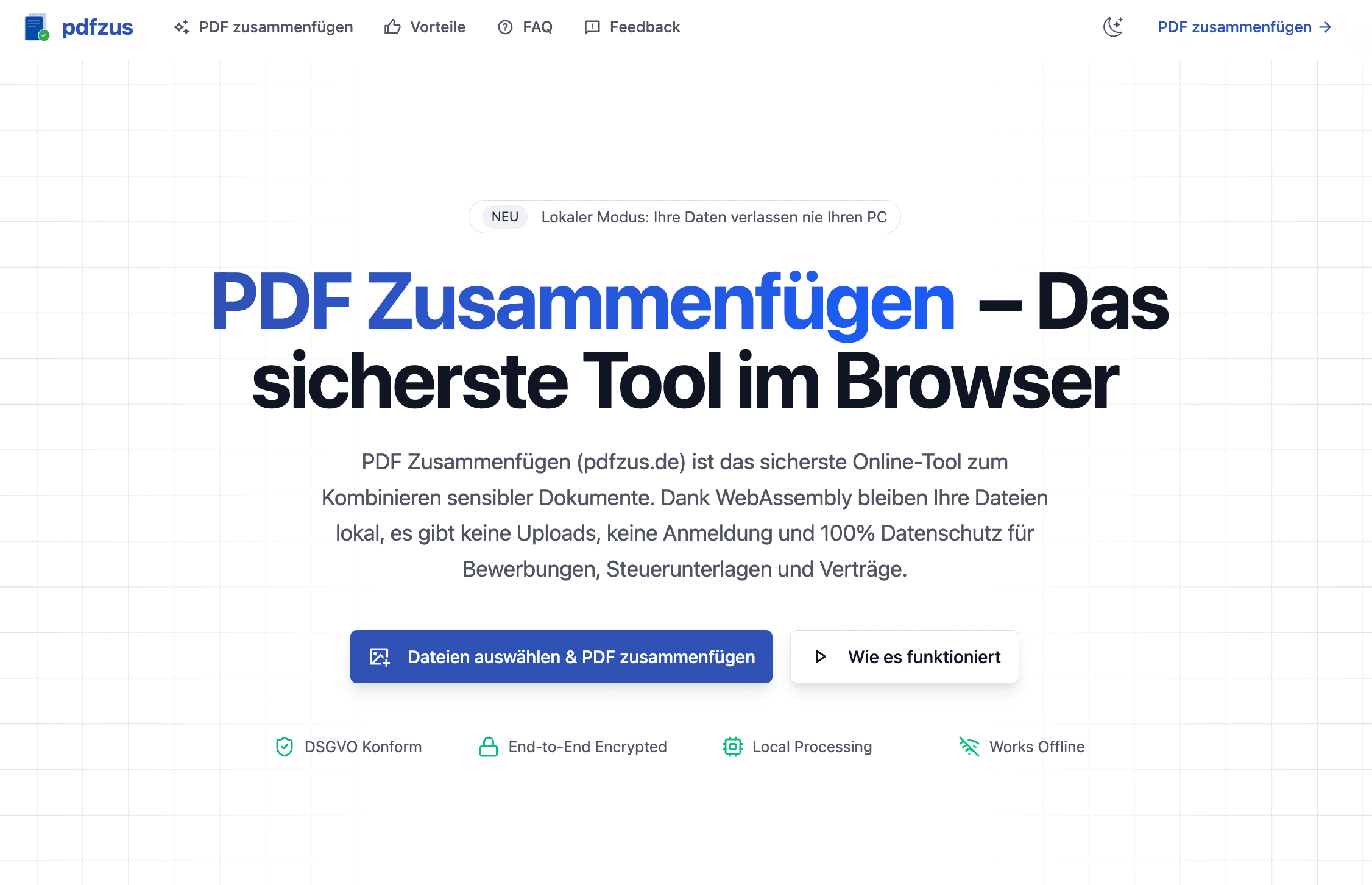
pdfzus verbindet, sortiert und komprimiert PDF-Dateien direkt im Browser. Die Kernfunktionen benötigen keine Registrierung, fügen kein Wasserzeichen hinzu und verarbeiten Dateien lokal auf dem Gerät.
- Launched
- Clicks
- 29
- Categories
- Productivity,Privacy,Utilities
- Runs on
- Web
- Pricing
- Free
About Pdfzus
pdfzus ist ein deutschsprachiges Browser-Werkzeug für alltägliche PDF-Aufgaben. Nutzer können mehrere PDF-Dateien auswählen, ihre Reihenfolge per Drag and Drop anpassen, sie zusammenführen und das Ergebnis herunterladen. Zusätzlich lässt sich die Dateigröße komprimieren. Die Kernfunktionen funktionieren ohne Registrierung und ohne Wasserzeichen. Die Verarbeitung findet lokal auf dem Gerät statt; für den Kernablauf ist kein Upload zu einem Cloud-Dienst erforderlich. Das Werkzeug richtet sich an Personen, die Dokumente schnell im Browser bearbeiten möchten und dabei Wert auf einen einfachen, lokalen Ablauf legen.
Who Pdfzus is for
Für deutschsprachige Nutzer, die PDF-Dateien schnell im Browser zusammenführen, sortieren oder komprimieren möchten.
Written up on SpacerrApps
Apps like Pdfzus

Export Calendar - CSV & ICS0 clicks
Export Calendar lets you save selected calendar events to CSV or ICS for backups, spreadsheets, migration, and sharing. Everything is processed privately on your device.
Productivity, Utilities, Privacy

Sabuezo0 clicks
Democratizando la ciberseguridad para Latinoamérica. Revisa si tu contraseña y teléfono han sido filtradas, si tu IP forma parte de una red zombie, si tu sitio tiene vulnerabilidades.
Security, Privacy, Utilities

Dualog11 clicks
Important dates, tastes, gifts and private notes about your people, a map of family and friends, and three levels of openness. No followers, no feed.
Productivity, Lifestyle, Privacy

FileOnTap4 clicks
Free browser File Converter for images and PDFs; local processing, no upload, no account.
Productivity, Utilities, Image

SpotScribe133 clicks
Turn any Spotify podcast into text. Extract transcripts, generate AI summaries, chat with episodes, and copy or download content effortlessly.
Productivity, Content creation, Utilities

ADHD Reading4 clicks
Choose transparent options with ADHD Reading: use free core features or unlock full local controls for $29 annually or $59 for lifetime access.
Browser extension, Productivity, Privacy
9 comments
Caleb Doyle
Läuft pdfzus auch auf Smartphones und Tablets in gängigen Browsern?
Jonah Petersen
Kann pdfzus auch passwortgeschützte PDFs zusammenfügen, oder müssen sie vorher entsperrt werden?
YUXIANG CHEN
Nein. Der Zusammenführen-Bereich kann passwortgeschützte PDFs nicht entschlüsseln und bietet kein Feld zur Passworteingabe. Wenn die Seiten wegen der Verschlüsselung nicht gelesen oder kopiert werden können, wird die Datei als fehlerhaft markiert beziehungsweise übersprungen. Die PDF muss daher zuerst entsperrt werden.
Tomas Keller
Wie viele PDF-Dateien oder Seiten lassen sich mit pdfzus auf einmal zusammenfügen?
YUXIANG CHEN
Es gibt im Zusammenführen-Bereich keine programmierte Höchstzahl für Dateien oder Seiten und auch keine festgelegte maximale Dateigröße. Erforderlich sind mindestens zwei gültige PDFs. Da jede Datei vollständig in den Arbeitsspeicher des Browsers geladen wird, hängt die tatsächliche Grenze vom verfügbaren RAM sowie von Größe und Komplexität der PDFs ab.
Lena Horvat
Funktioniert pdfzus auch offline, sobald die Seite im Browser geladen ist?
YUXIANG CHEN
Nein, eine zuverlässige Offline-Nutzung ist derzeit nicht implementiert. Die PDF-Verarbeitung läuft zwar lokal im Browser, der Service Worker speichert die Anwendung und ihre Module aber nicht für den Offline-Betrieb. Beim Laden und Verwenden der Seite sollte daher eine Internetverbindung bestehen; die PDF-Dateien selbst werden zum Zusammenführen trotzdem nicht hochgeladen.
Elias Wagner
Wie stark lässt sich die Dateigröße beim Komprimieren reduzieren, und bleibt die PDF-Qualität dabei lesbar?
YUXIANG CHEN
Einen festen Prozentsatz gibt es nicht. Der Zusammenführen-Bereich bietet „Qualität priorisieren“, „Standard“ und „Kleinste Datei“. Das Tool vergleicht die erzeugten Varianten mit dem Original und gibt automatisch die kleinste Version aus; anschließend zeigt es die tatsächliche Reduzierung auf 0,1 % genau an. Ab 5 % Ersparnis wird die Komprimierung als erfolgreich angezeigt. Für gut lesbare Dokumente empfehlen wir zuerst „Qualität priorisieren“ oder „Standard“; „Kleinste Datei“ komprimiert sichtbar stärker.